Vue enseignant
Interface Enseignant
Scores globaux et flottants des étudiants
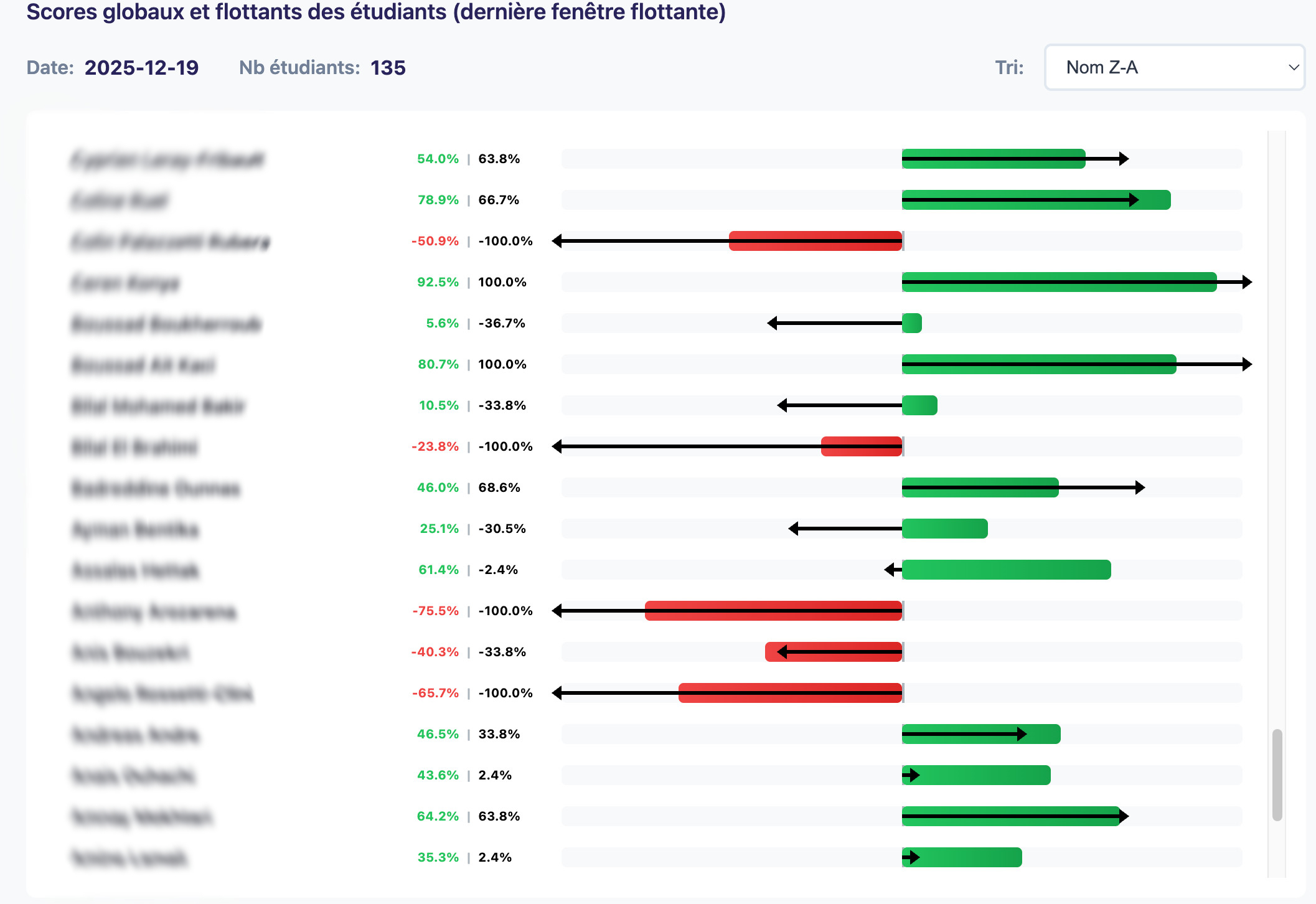
Cette figure illustre l'état d'avancement de chaque étudiant de la cohorte. Sur chaque ligne, on retrouve 2 scores qui situent l'étudiant par rapport à l'activité de la cohorte.
Attention
Les scores ne prennent pas en considération l'efficacité de l'engagement étudiant. Les notes obtenues aux divers partiels ou activités ne sont pas prises en compte. De même, un click sur une ressource n'implique pas obligatoirement la consultation de cette ressource et encore moins sa compréhension.
score global
Le premier est son score global, il synthétise ce qu'a fait l'étudiant depuis le début du semestre. Le score est une moyenne pondérée des activités et ressources. Le coefficient de chaque activité ou ressource est le % d'étudiants ayant réalisé celle-ci.
- 100% indique qu'il a fait tout ce qu'a fait la cohorte, et peut être même des choses en plus.
- -100% qu'il n'a rien fait de ce qu'a fait la cohorte (il a peut-être fait d'autres choses).
- 0% indique qu'il n'a pas fait la moitié de ce qu'a fait la cohorte. Il est représenté graphiquement par une barre rouge à gauche (score négatif) ou verte à droite (score positif) du centre symbolisant le 0
score flottant
Le deuxième score est celui de l'étudiant dans la fenêtre flottante. Il synthétise l'activité de l'étudiant sur les dernières actions et activités. De même que le score global, il varie de -100 à 100 %.
- Un bon engagement d'un étudiant dans le cours sera donc traduit par deux scores élevés.
- Un score global positif mais un score flottant négatif peut être le signe d'un décrochage potentiel.
- Deux scores négatifs indiquent que l'étudiant n'est pas encore rentré dans la dynamique du cours.
Tip
Pour intégrer l'efficacité des apprentissages dans BoardZ, il faut scénariser le volet numérique de son enseignement. Pour cela, rendez-vous dans la partie Monitorer la réussite de cette documentation.
En cliquant sur le nom d'un étudiant vous êtes redirigé vers la vue de cet étudiant.
Évolution du taux de participation par activité
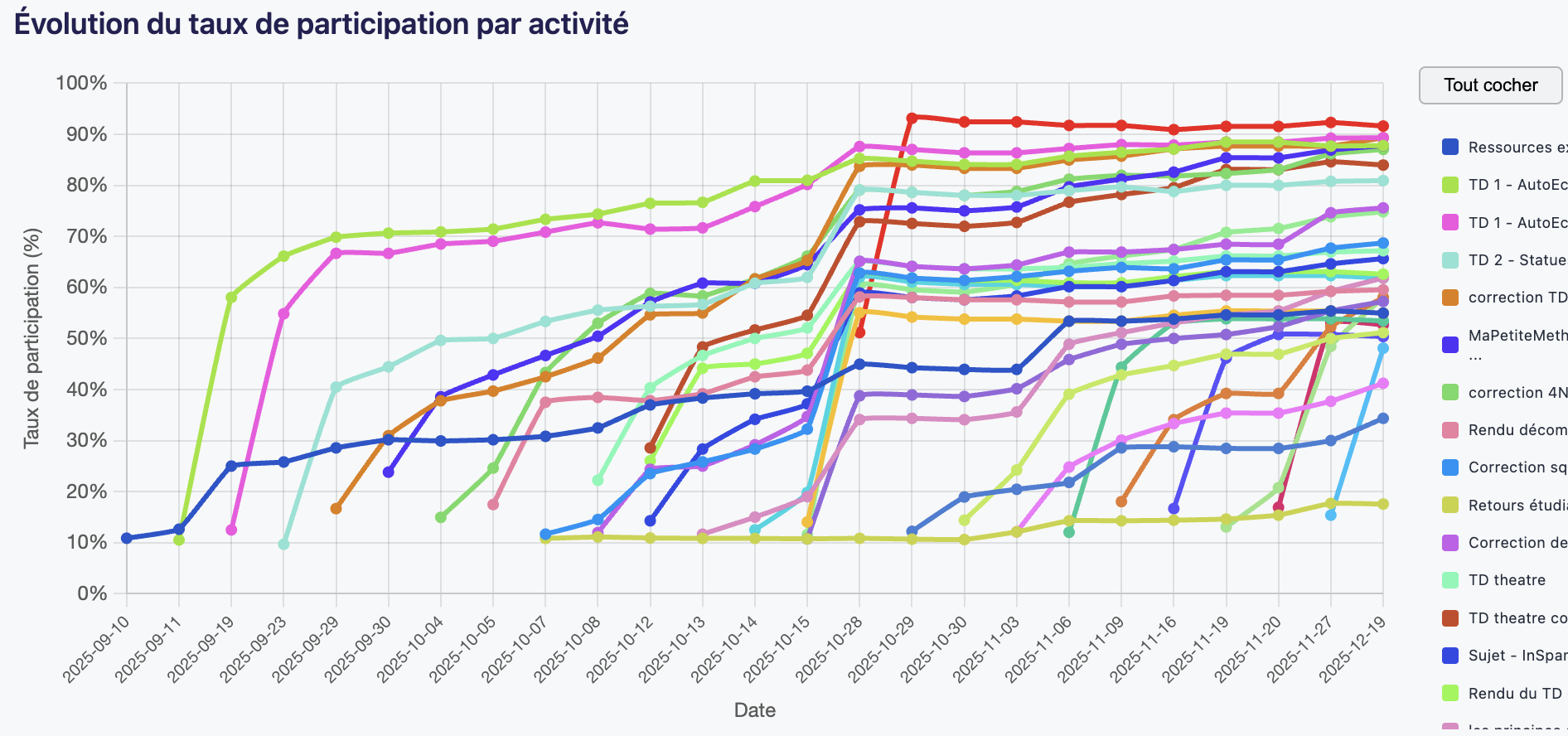
Cette figure indique la date d'activation et l'évolution du taux d'activation de chacune des activités et ressources du cours. Ce graphique permet à l'enseignant de s'assurer que les étudiants s'approprient bien, en temps et en heure, les activités et ressources qu'il met en place dans son espace de cours. En abscisse, les dates correspondent aux dates d'activation de chaque ressource ou action, l'échelle n'est donc pas linéaire. Un nouveau point est ajouté uniquement lorsqu'une nouvelle action est activée par les étudiants (au moins 10% de la cohorte).
Attention
Selon la scénarisation des ressources numériques mise en place, certaines ressources ou activités peuvent ne concerner que certains étudiants, typiquement un groupe spécifique.
Pour lisser, au mieux la visualisation de BoardZ, nous vous conseillons d'utiliser les groupes Moodle et de configurer quand cela est possible les activités "par groupe".
Activité du cours – fenêtre glissante
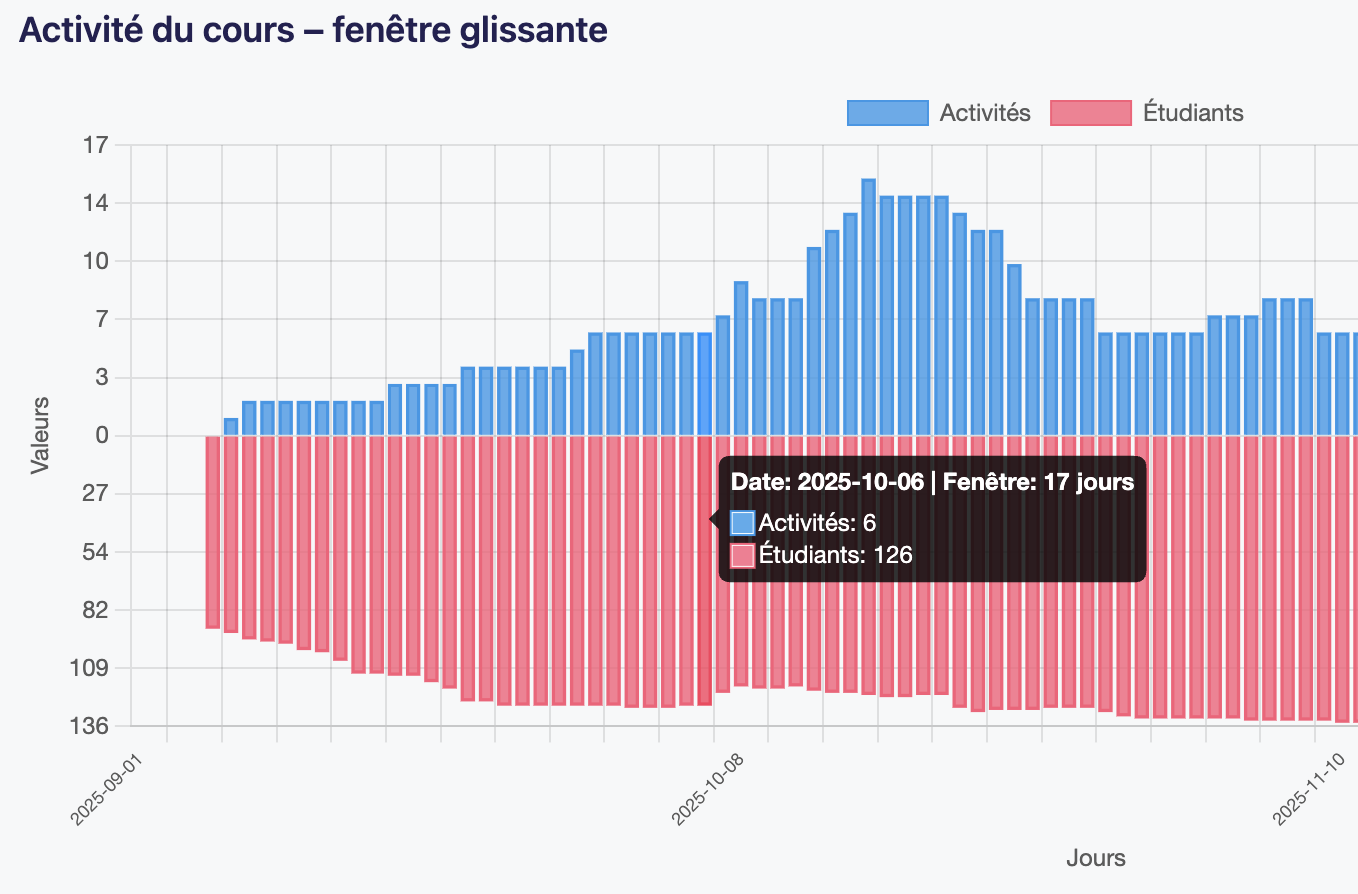
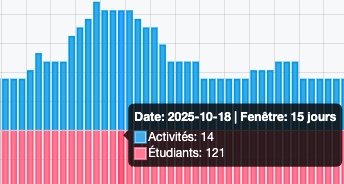
Ce graphique montre l'évolution de la fenêtre flottante au fil du temps. Elle indique le nombre d'actions de la fenêtre flottante dans sa partie haute en bleu et le nombre d'étudiants actifs sur cette fenêtre flottante en partie basse en rouge.
Un pic d'activité dans la partie haute peut être signe d'une suractivité passagère pour les étudiants.
Une décroissance du nombre d'étudiants dans la partie basse indique une désaffection des étudiants pour le cours.
Si l'activité numérique cesse pour un moment dans le cours (vacances, période enteprise...), la fenêtre flottante s'agrandit en nombre de jours.
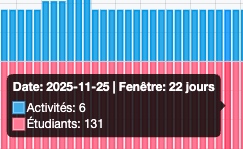
Si à l'inverse, l'activité devient plus intense sur une période courte, la fenêtre se restreint à 15 jours et peut comporter plus de 6 actions.
Attention
Une courbe plate pour l'une ou l'autre peut indiquer qu'il ne se passe plus rien, numériquement parlant, dans ce cours
Activité(s) active(s) et Ressource(s) active(s)
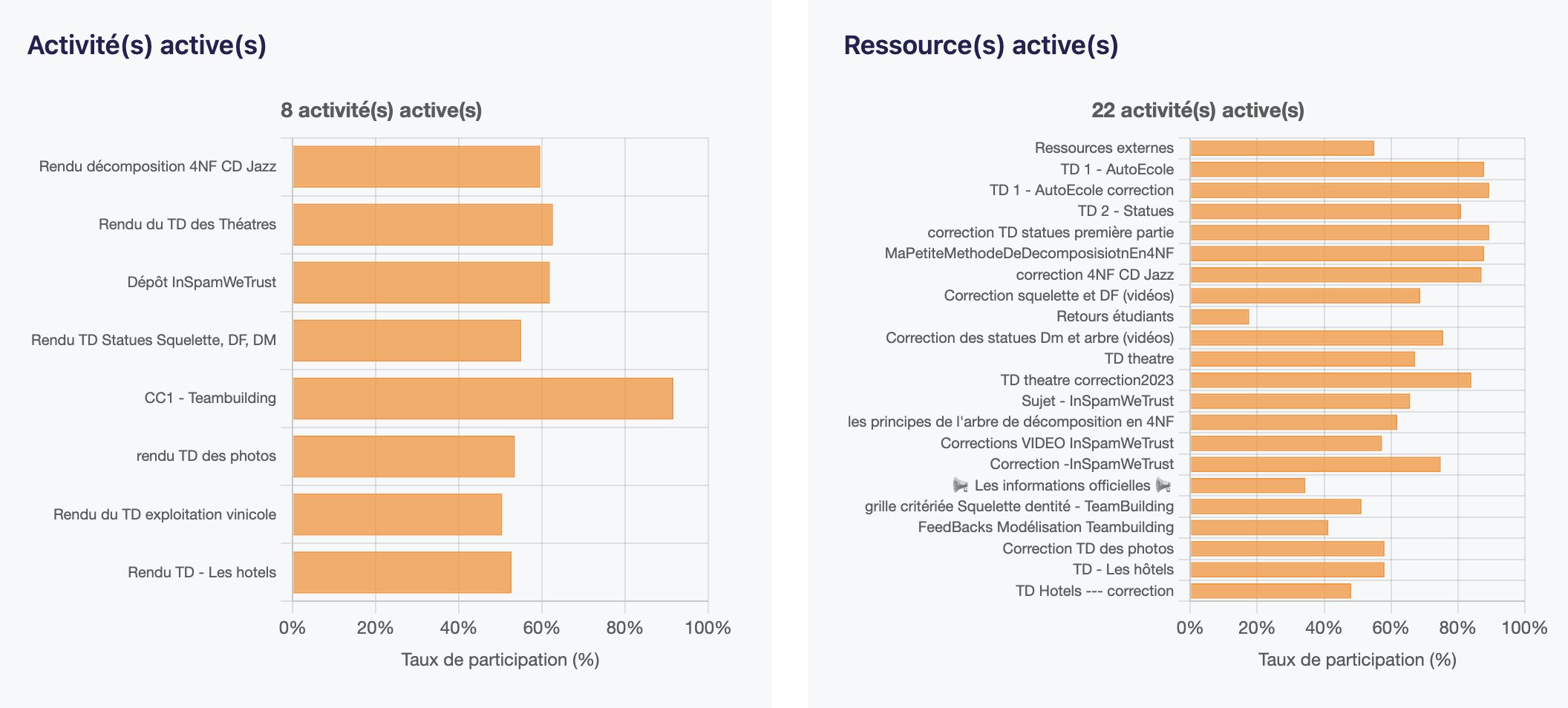
Ces deux graphiques indiquent le taux d'activation actuel de chacune des ressources ou activités. C'est une vue détaillée de la dernière colonne du graphique Évolution du taux de participation par actions. En cliquant, sur l'activité ou la ressource, vous êtes redirigé vers celle-ci sur Moodle.