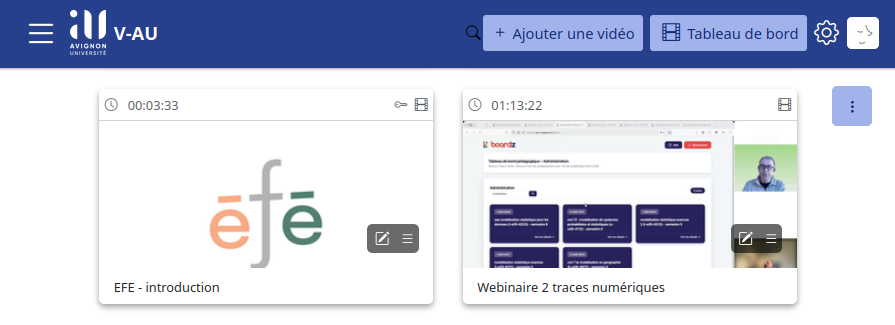
La plateforme vidéo V-AU (https://v-au.univ-avignon.fr/) évolue et propose de nouvelles fonctionnalités. Parmi les nouveautés notez les éléments importants :
Optimisation des menus

=> Un accès direct pour ajouter une vidéo et pour rejoindre le tableau de bord (ex « Mes vidéos ») au moyen de boutons dans le menu principal :

=> Un menu paramètre qui permet de configurer les préférences de langues et d’affichage de l’interface utilisateur :

=> Un menu proposé sur le profil qui donne accès aux différentes fonctionnalités du profil :

=> Un menu « burger » qui donne accès aux différentes chaines, aux directs et aux listes de lectures :

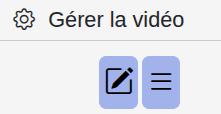
=> Un accès aux options d’édition des vidéos qui s’effectue au moyen d’un menu latéral, qui est replié par défaut :

Transcription
Il est maintenant possible de paramétrer une transcription des vidéos au moment de leur mise en ligne. La transcription est générée automatiquement durant l’étape d’encodage de la vidéo. Il est conseillé de vérifier le contenu généré afin de corriger certaines erreurs ou d’ajouter de la ponctuation.
Voir le tutoriel en ligne
Liens sécurisés pour les vidéos en mode « brouillon/privé »
Les vidéos postées sur la plateforme V-AU en mode « brouillon/privé » pourront être accessibles sur la plateforme e-uapv au moyen de liens sécurisés. Pour obtenir ces éléments, il faut :
1. cliquer sur l’icône « Intégrer/Partager » :

2. générer un jeton d’accès :
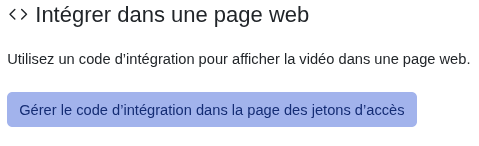
Le lien et le code sécurisés ainsi générés s’affichent dans un tableau. Il suffit de copier ses éléments en utilisant l’icône appropriée :
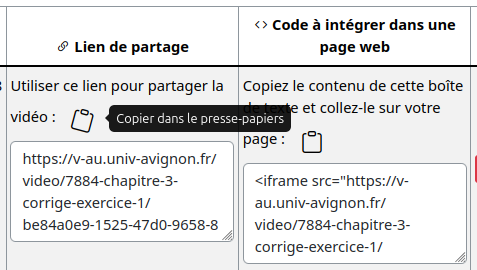
Le lien pourra être collé dans l’activité « Url » de la plateforme pédagogique.
Le code « <iframe…..></iframe> » pourra être collé dans la partie html de la ressource « étiquette » sur la plateforme pédagogique afin d’afficher la vidéo directement dans une étiquette du cours.
Enrichissement des options d’édition de la vidéo
De nombreuses options sont désormais disponibles pour améliorer les vidéos, retrouvez-les dans la partie « Gérer la vidéo » :

Il est possible de compléter une vidéo en rajoutant
- des contributeurs (voir le tutoriel en ligne)
- des sous-titres et légendes (voir le tutoriel en ligne)
- des documents complémentaires sous forme de pièces jointes
- du texte en superposition
- des quiz de type choix unique, choix multiple et réponse courte
Il est possible de découper une vidéo, en supprimant très facilement le début et la fin. Cette opération nécessite d’encoder à nouveau la vidéo, vous êtes notifié par mail de la bonne exécution de la tâche.
Il est possible d’habiller une vidéo. L’habillage est un moyen de personnaliser votre vidéo avec un filigrane, et un générique de début et/ou de fin.
Enregistrement vidéo de l’écran (screencast)
L’ enregistreur intégré permet de faire du screencast, c’est-à-dire d’enregistrer l’ écran de l’ordinateur en intégrant ou non la webcam. Une fois l’enregistrement terminé, il est possible de télécharger les fichiers sur son ordinateur et/ou de téléverser l’enregistrement sur la plateforme V-AU. C’est une solution particulièrement adaptée pour commenter une copie, créer des tutoriels, présenter une nouvelle interface …
Voir le tutoriel en ligne
Programmation de listes de lecture
La liste de lecture est accessible depuis le menu de votre profil en haut à droite. Il est nécessaire d’ajouter une liste de lecture dans un premier temps :
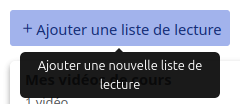
Puis sous les vidéos de votre choix, une icône est disponible vous permettant de les rajouter à la liste de lecture :

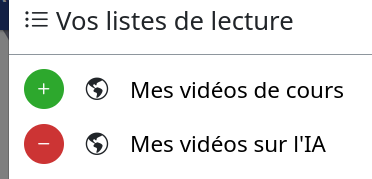
Un clic sur le bouton vert « plus » situé à gauche de l’intitulé de la liste de lecture permet de rajouter une vidéo à la liste en question.
Un clic sur le bouton rouge « moins » permet de supprimer une vidéo de la liste en question :
Pour rappel
Les fonctionnalités suivantes ne sont pas nouvelles, mais il peut être utile de les rappeler ici !
Chapitrage d’une vidéo
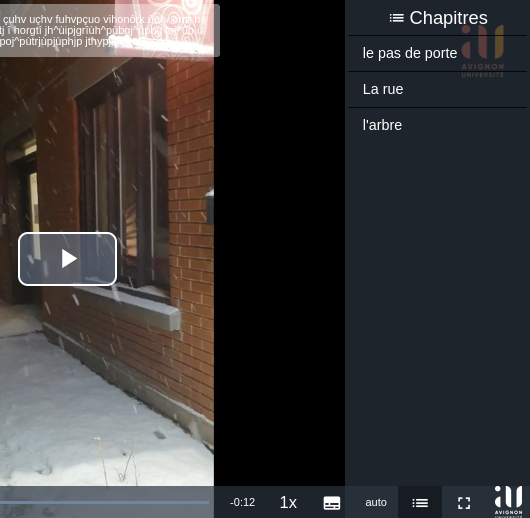
Il est possible de chapitrer une vidéo, ce qui permet sur une vidéo un peu longue d’accéder rapidement au contenu au moyen du menu généré à droite de la vidéo :
Prise de notes
La prise de note est accessible dans le menu à droite de la vidéo :

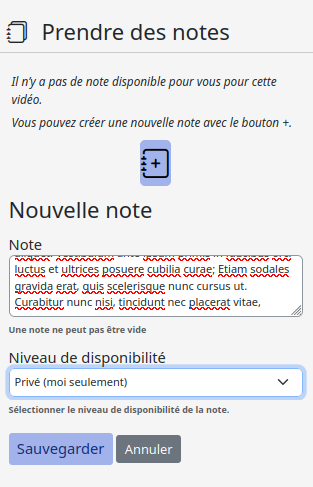
Il faut créer une nouvelle note, renseigner le champ de saisie, choisir le niveau de disponibilité (une note privée, partagée avec le propriétaire de la vidéo ou publique) et enfin sauvegarder :
La note sera sauvegardée avec la mention du chronomètre de la vidéo, ce qui en fait une note contextuelle :
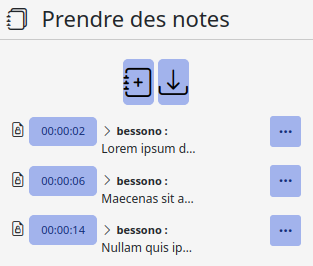
Les notes sont téléchargeables.
Vignette
Vous pouvez choisir la vignette de présentation de votre vidéo, à défaut, ce sera la première image de votre vidéo qui sera affichée.
La mise en ligne d’une vignette s’effectue lors du paramétrage de la mise en ligne de la vidéo :
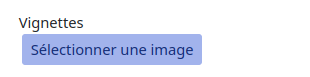
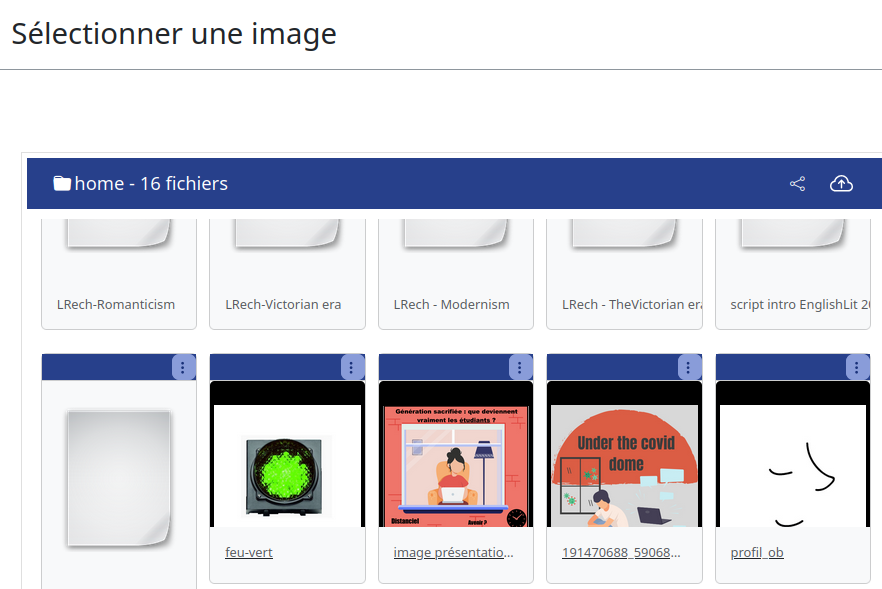
Le bouton de téléchargement vous permet d’enregistrer l’image de votre choix dans votre dossier puis de la sélectionner afin qu’elle devienne la vignette de votre vidéo :
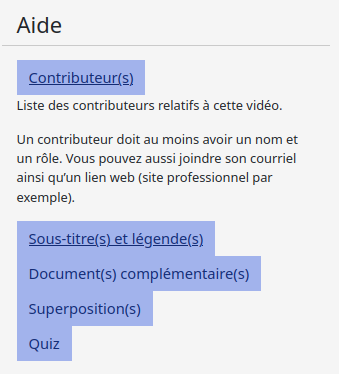
Aide contextuelle
Dans toutes les étapes de paramétrage (mise en ligne, enrichissement…) une aide contextuelle est à votre disposition pour vous accompagner dans vos actions :